
 |
| image source gudangilmukomputer |
Baca juga Aplikasi Anti Selingkuh. Buat Yang Pacarnya Suka Bohong !
Software untuk memperkecil ukuran video ini bersifat Open source alias gratis. HandBrake adalah software encoder video untuk memperkecil ukuran video tanpa mengurangi kualitas video aslinya. Software ini sangat mudah digunakan, tampilan awalnya yang user friendly akan memudahkanmu untuk mengeksekusi videonya. Pada artikel ini saya akan menjelaskan cara memperkecil ukuran video menggunakan Handbrake.
Baca juga RAM 4GB Dan Quad Camera Smartphone Ini Cuma Sejutaan
Berikut Cara Mengecilkan Ukuran Video Tanpa Mengurangi Kualitas
- Download dulu software-nya di sini.
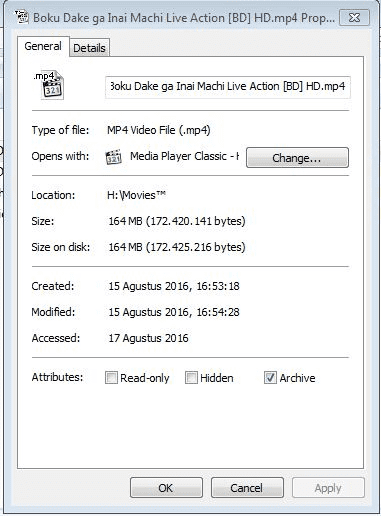
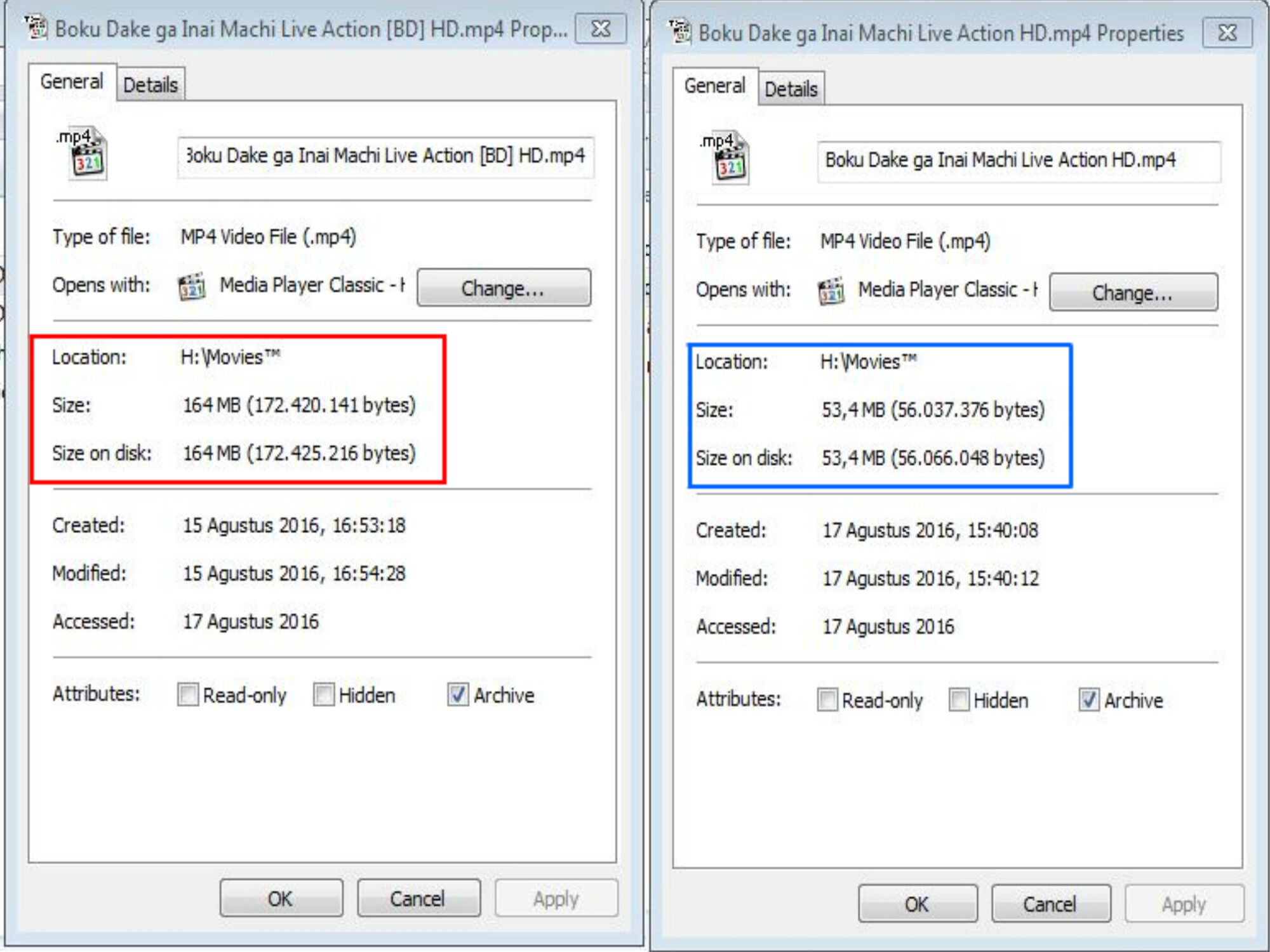
- Mari kita lihat video yang akan dieksekusi, bisa dilihat dari gambar di bawah ini. Video tersebut berukuran 164 MB.
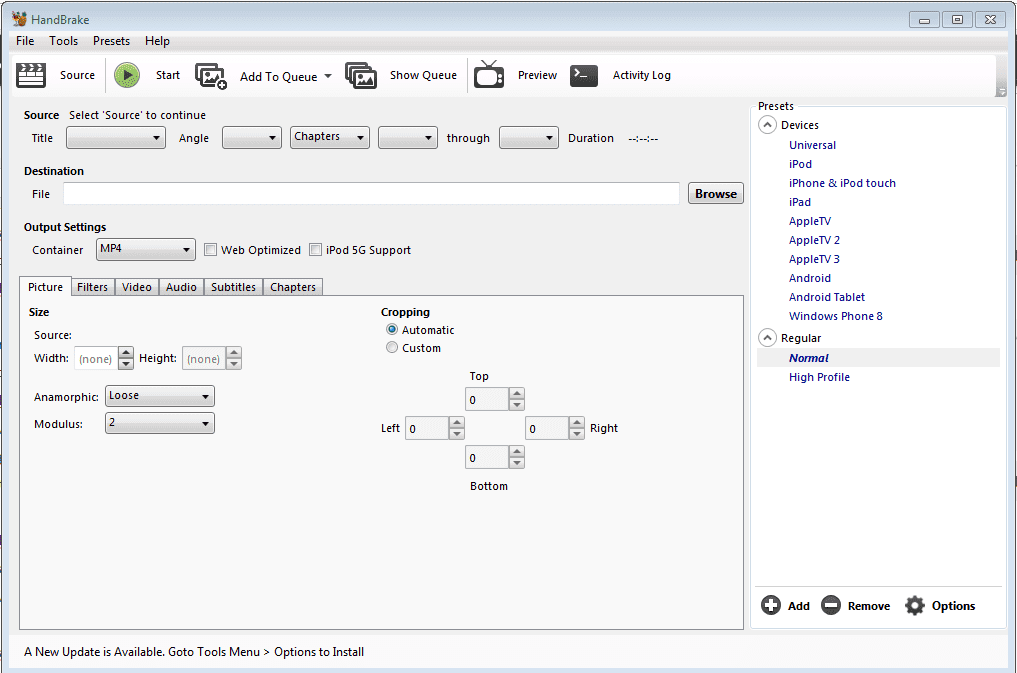
- Install seperti biasanya, kemudian buka aplikasi HandBrake akan muncul seperti di bawah ini.
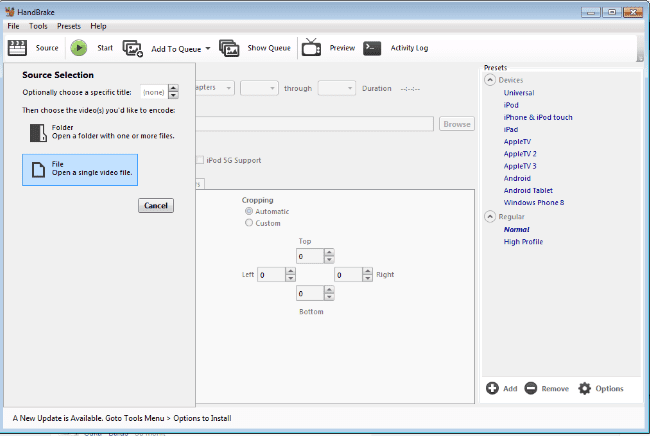
- Klik Source-File, lalu akan muncul kotak dialog untuk memilih video, cari dan pilih video yang akan dieksekusi lalu klik Open.
- Pada tab Video silahkan diatur sesuai gambar. Pada bagian Content Quality, saya menggunakan 27, tapi untuk pertama kali mencoba sebaiknya dibiarkan tetap di 20.
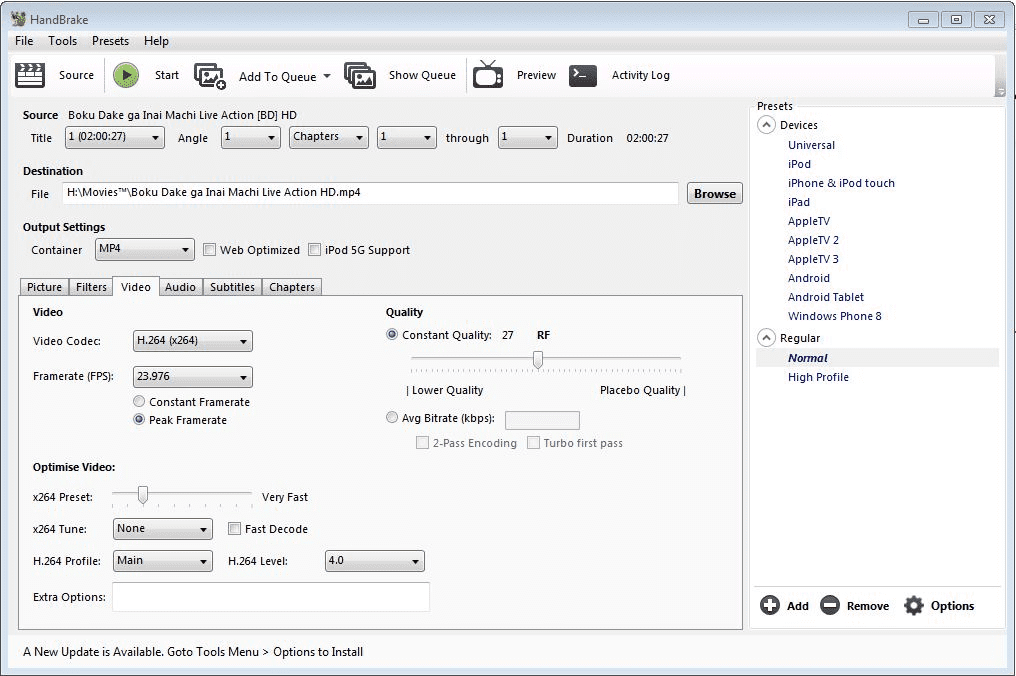
- Pada kolom Destination, atur penyimpanan output sesuai keinginan.
- Klik Start, lalu tunggu proses encode-nya selesai (tergantung ukuran video).
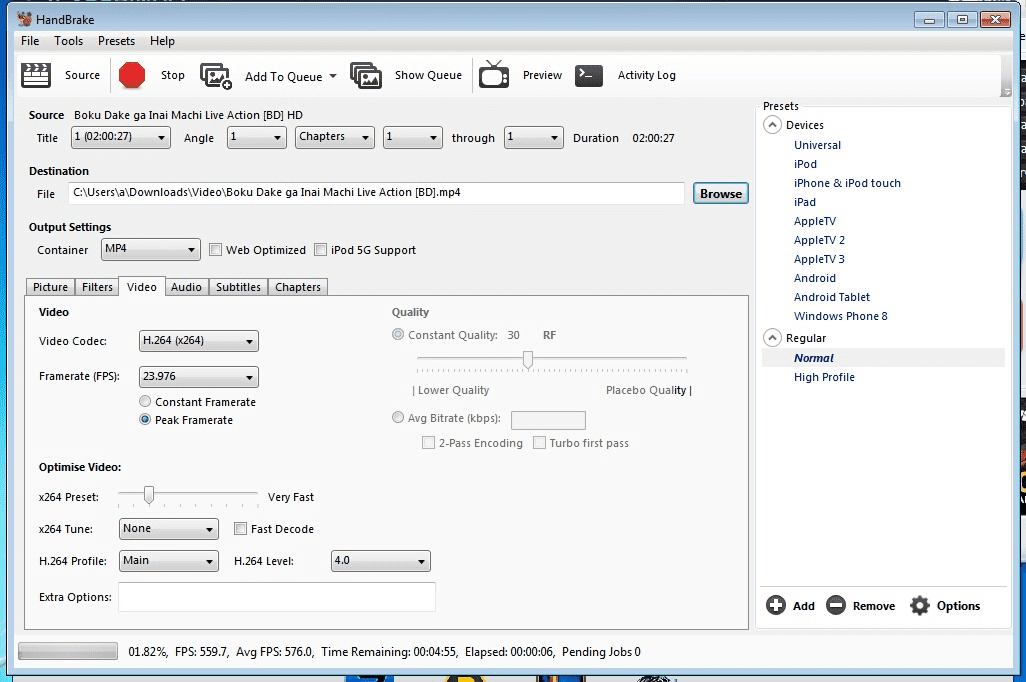
- Akan muncul tulisan Queue Finished, tanda bahwa proses encode telah selesai.
- Kita lihat hasil setelah video hasil encoder yang saya coba tadi bisa dilihat di-screenshot (kotak merah berarti sebelum, kotak biru sesudah encode). Dari size 164 MB berubah menjadi 53 MB.

Naahhh itu dia Cara Mengecilkan Ukuran Video Tanpa Mengurangi Kualitas. Terimakasih sudah membaca, semoga bermanfaat.
